Claude Designとは?できることと使い方
Claude Design は、Anthropic が 2026年4月17日に Anthropic Labs の製品として発表した、会話でデザインを作るツールです。作りたいものを文章で伝えると、Claude が最初の案を作り、あとはチャットやコメントで直しながら仕上げます。この記事では、公式の発表と各メディアの解説をもとに、できること・基本の使い方・注意点を整理します。
対象読者:デザインの専門家ではないが、プロトタイプやスライド、LP の下書きを手早く作りたい個人・小規模チームの方。
なお、Claude Design は研究プレビュー(試験提供)の段階です。仕様や画面は変わる可能性があるため、最新の情報は公式の発表ページで確認してください。
1. Claude Design とは
Claude Design は、Claude と対話しながら視覚的な成果物を作るツールです。基盤のモデルは Claude Opus 4.7 とされています。
画面は左がチャット、右がキャンバスの二画面構成です。左で指示を書くと、右のキャンバスに結果が表示されます。
作れるもの
| 種類 | 内容 |
|---|---|
| インタラクティブなプロトタイプ | 静的なモックアップを、操作できる試作に変える |
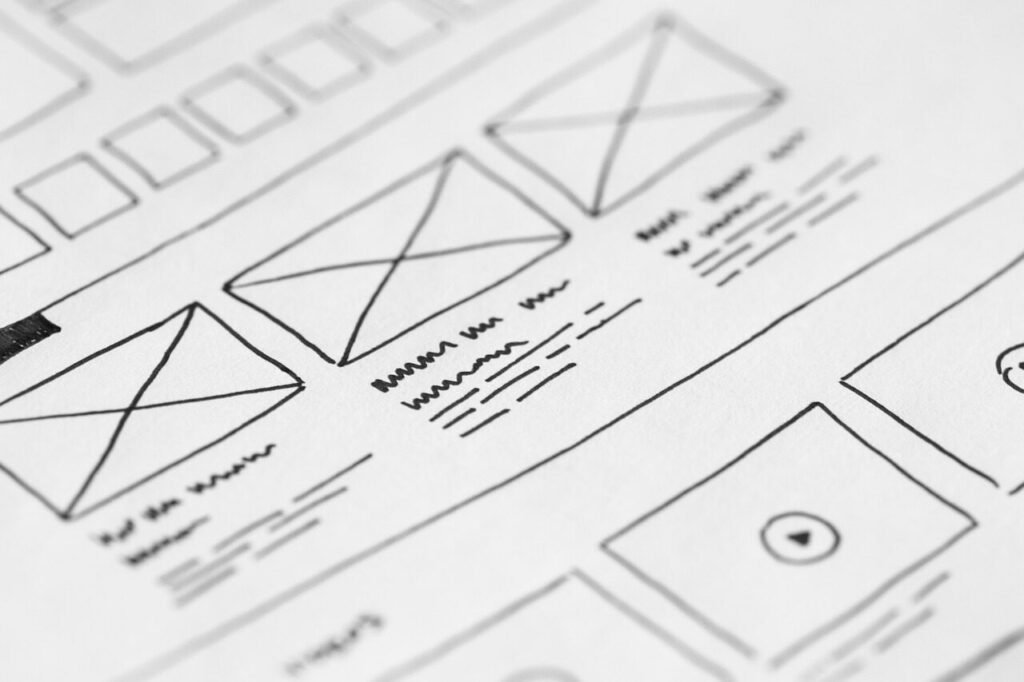
| ワイヤーフレーム・モックアップ | 画面の流れを描き、実装やデザイナーへの引き渡しに使う |
| デザイン案の探索 | 方向性の違う案を短時間でいくつも出す |
| プレゼン資料 | アウトラインから、ブランドに沿ったスライドを作る |
| マーケティング素材 | ランディングページ、SNS 用の画像、キャンペーンのビジュアル |
位置づけとしては、Figma や Canva の置き換えではなく、下書きやアイデア出しの場です。仕上げは別のツールに渡す前提で考えると使いやすくなります。
2. 使えるプランと料金
- 対象:Claude Pro、Max、Team、Enterprise の契約者
- 料金:各プランに含まれ、契約の利用上限を消費します。上限を超えても、「extra usage」(追加利用)を有効にすれば続けられます
- Enterprise:初期設定ではオフです。組織の管理者が設定で有効にします
- 展開:段階的に順次ロールアウトされています
解説記事によると、Claude Design の利用量は、通常のチャットや Claude Code とは別枠で管理されます。通常の枠が残っていても、無制限に使えるわけではない点に注意してください。
3. 基本の使い方
3-1. 最初に決めておくこと
最初に、ブランドの設定(デザインシステム)を作れます。チームのコードベースやデザインファイルを読み込ませると、色・文字・部品のルールが組み立てられ、以降のすべてのプロジェクトに自動で反映されます。あとから修正でき、複数のシステムを管理することもできます。
個人で使う場合は、デザインシステムなしで始めても構いません。
3-2. 作る流れ
流れは次の5段階です。
1. プロジェクトを作り、参考にする素材を追加する
2. 作りたいものを説明する
3. 生成された結果を確認する
4. チャットとコメントで修正を繰り返す
5. 完成したら書き出す、または共有する
3-3. 取り込める素材
- テキストの指示
- 画像(スクリーンショットなど)
- DOCX・PPTX・XLSX の文書
- コードベース
- Web キャプチャツール(既存サイトの要素を取り込む)
既存サイトの雰囲気に合わせたいときは、スクリーンショットや Web キャプチャを渡すと、指示の文章が短くて済みます。
3-4. 指示の書き方
解説記事では、次の4つを伝えると出力が安定するとされています。
| 要素 | 例 |
|---|---|
| 目標 | 新サービスの紹介ページを作りたい |
| レイアウト | 上にヒーロー画像、下に3列の特徴 |
| 内容 | 見出し・本文・ボタンの文言 |
| 想定読者 | 初めて見る個人事業主 |
足りない情報があれば、Claude の側から質問が返ってきます。最初から完璧に書こうとせず、質問に答えながら詰めていく進め方で問題ありません。
3-5. 細かい調整
最初の案ができたら、次の方法で直します。
- 特定の要素へのインラインコメント(「この見出しをもう少し大きく」など)
- テキストの直接編集
- 余白・色・レイアウトを動かす調整ノブ(スライダー)。Claude が場面に合わせて作ります
- 「この変更を全体に反映して」という依頼
4. 書き出しと共有
4-1. 書き出し形式
- PPTX
- スタンドアロンの HTML ファイル
- ZIP
- Canva への送信
- 組織内の URL
4-2. Claude Code への引き渡し
作ったデザインは、Claude Code 向けのハンドオフ(引き渡し用のまとまり)として一度の指示で渡せます。ローカルのコーディングエージェントや、Claude Code Web にも送れます。デザインを作ったあとに実装まで続けたいときに便利です。
4-3. 共有
共有は組織の中に限られます。非公開、リンクを知る組織内の人が閲覧、コメントのみ、編集可の中から権限を選べます。編集権限のある同僚とは、グループの会話で共同作業ができます。
5. ハマりやすい点・注意点
- 利用量に上限がある:通常のチャットや Claude Code とは別枠で管理され、契約の上限を消費します。利用状況を確認しながら進めてください
- 既知の不具合がある:研究プレビューのため、公開されている問題があります。主なものと回避策は次のとおりです
| 症状 | 回避策 |
|---|---|
| インラインコメントが読み込み前に消える | コメントの内容をチャットに貼り付ける |
| コンパクト表示で保存エラーが出る | フル表示に切り替える |
| 大きなリポジトリで動作が重い | サブディレクトリ単位で接続する |
| チャットで上流のエラーが出る | 新しいチャットのタブを開き直す |
- 仕上げは別ツールで:細かい調整が必要な本番用のデザインは、Figma などに渡して仕上げる使い方が現実的です
- 仕様は変わる:外部ツールとの連携は、今後強化される予定とされています
6. まとめ
- Claude Design は、会話でプロトタイプ・スライド・LP などの下書きを作るツールです
- Pro・Max・Team・Enterprise で使え、利用上限を消費します
- 流れは「素材を渡す → 説明する → コメントで直す → 書き出す」です
- 指示には、目標・レイアウト・内容・想定読者を入れると安定します
- 研究プレビューなので、不具合と仕様変更を見込んで使います
デザインの専門知識がなくても、下書きまでを短時間で作れるのが強みです。まずは小さなページ1枚やスライド数枚から試してみてください。
参考にした情報
アイキャッチ画像:Image by Pexels from Pixabay